Domain ssbu.de kaufen?
Wir ziehen mit dem Projekt
ssbu.de um.
Sind Sie am Kauf der Domain
ssbu.de interessiert?
domain@kv-gmbh.de · 0541-91531010
Domain ssbu.de kaufen?
Warum funktionieren keine Mikrofone im Hama Video Editor?
Es gibt verschiedene mögliche Gründe, warum Mikrofone im Hama Video Editor nicht funktionieren könnten. Es könnte sein, dass das Mikrofon nicht richtig angeschlossen ist oder dass die Einstellungen im Video Editor nicht korrekt konfiguriert sind. Es ist auch möglich, dass das Mikrofon selbst defekt ist. Es wäre ratsam, die Verbindungen und Einstellungen zu überprüfen und gegebenenfalls das Mikrofon auszutauschen, um das Problem zu lösen. **
Welches Format USB Stick Mac?
Welches Format USB Stick Mac? Beim Formatieren eines USB-Sticks für einen Mac empfiehlt es sich, das Dateisystem exFAT zu verwenden. Dieses Format ist mit Mac, Windows und anderen Betriebssystemen kompatibel. Alternativ kann auch das Dateisystem FAT32 verwendet werden, allerdings ist die maximale Dateigröße hier auf 4 GB beschränkt. Es ist wichtig, den USB-Stick vor dem Formatieren zu sichern, da alle Daten dabei gelöscht werden. Zudem sollte darauf geachtet werden, dass der USB-Stick vor dem Entfernen immer sicher ausgeworfen wird, um Datenverlust zu vermeiden. **

Ähnliche Suchbegriffe für Hama-Video-Aufnahme-Stick-Mac-PC
Top-Angebote
Produkte zum Begriff Hama-Video-Aufnahme-Stick-Mac-PC:
-
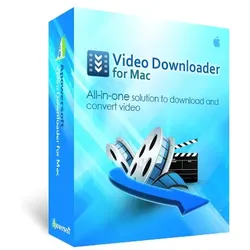
Video downloader MacVideo downloader für Mac Laden und konvertieren Sie Ihre Videos auf Mac Multiple Videos gleichzeitig downloaden und konvertieren Ein Button um ganze YouTube-Playlists auf den Mac herunterzuladen Ordnen und Verwalten Ihrer heruntergeladenen Videos Mit dem integrierten Video-Player Ihre heruntergeladenen Videos gleich anschauen Höchste Video-Download-Qualität Der Apowersoft Video-Downloader für Mac wurde speziell für Mac-User designt, die Online-Videos von Video-Websites wie YouTube, Vimeo, Dailymotion, Süddeutsche, Myvideo, Bild.de, Golem Video usw. downloaden wollen. Verwenden Sie diesen Mac-Video-Downloader und Sie können all diese Videos in Ihrem Wunschformat abspeichern: ob als MP4, WMV, FLV, SWF, 3GP, MOV, WebM oder weitere. Ebenso unterstützt er Video-Downloads in unterschiedlichen Auflösungen – sogar HD-Videos mit 720P, 1080P oder höher! Mehr als nur ein Video-Downloader, verfügt der Apowersoft Video-Downloader für Mac über einen leistungsfähigen Video-Konverter, der die Möglichkeit bietet, Videos in alle gängigen Datei-Formate für Devices wie iPad, iPod touch, PSP, iPhone, Samsung Galaxy, Kindle Fire, HTC und viele andere umzuwandeln. Funktionen Videos auf den Mac herunterladen – in Originalqualität! Der Apowersoft Video-Downloader für Mac eröffnet Mac-Usern einen simplen Weg, Video und Audio aus dem Netz herunterzuladen. Mit ihm können Sie sämtliche Stream-Formate und Medienprotokolle abgreifen (HTTP, RTMP, MMS, FTP, RTSP und HTTPS). Er speichert die heruntergeladenen Videos auf Ihrem Mac ohne Qualitätsverlust ab. Konvertieren jeglicher Videos – ob lokal oder online Sowohl Ihre heruntergeladenen Videos als auch lokalen Dateien lassen sich in ein breites Spektrum an Video-Formaten wie MOV, MPEG-4, AVI, FLV, SWF, WMV, 3GP, ASF und andere umwandeln. Eine weitere tolle Funktion, die der Video-Downloader für Mac bietet, ist die, Videos in M4A, MP3, OGG, AAC, AC3 und andere gängige Audio-Formate zu konvertieren. Sobald die Konvertierung fertig ist, sind Sie in der Lage, direkt in der App Video-Dateien in iTunes zu importieren. Mehrere Videos in einer Sitzung herunterladen Im Stapel-Download-Modus können Sie mehrere Videos in einem Rutsch downloaden. Sobald Sie die URLs auf das Icon des Apowersoft Video-Downloader für Mac ziehen, werden die Videos automatisch zur Download-Liste addiert. Der Download erfolgt pfeilschnell und in garantiert höchster Video-Download-Qualität. Beliebige YouTube-Playlists herunterladen Dem Herunterladen von YouTube-Videos scheinen keine Grenzen gesetzt – aber was, falls Sie die Videos eines ganzen YouTube-Kanals herunterladen wollen? Dieser YouTube-Downloader für den Mac ist das perfekte Tool, um ganze YouTube-Playlisten herunterzuladen. Nur ein Klick bis zum Download dessen, was Sie gerade auf Ihren abonnierten Kanälen oder Ihrer persönlichen YouTube-Seite ansurfen. Videos in der Bibliothek spielend verwalten Bei entsprechender Voreinstellung fährt die Applikation bei Komplettierung eines Tasks automatisch herunter. Auch haben Sie die Möglichkeit, das Programm nach dem Downloaden zu beenden oder in den Schlaf-Modus zu versetzen. Somit brauchen Sie sich nicht dazu anzuhalten, die ganze Zeit vor Ihrem Computer zu warten. Daneben lässt Sie der Mac-Video-Downloader die heruntergeladenen Dateien in der Bibliothek verwalten und die Videos nach Wunsch umbenennen, löschen oder abspielen. Beliebiges vom Bildschirm abgreifen Der Apowersoft Mac-Video-Downloader ist mit einem Bildschirmrekorder ausgestattet, der es Ihnen ermöglicht, jegliche Bildschirmaktivität aufzuzeichnen, einschließlich Menüs, Objekte, Vollbild und nutzerdefinierte Teilbereiche. Das ist speziell für solche User nützlich, die Live-Streams und geschützte Video-Inhalte aus BBC iPlayer, Twitch TV, Livestream, ABC, CNN usw. abgreifen wollen. Spielend Videos editieren, um den gewünschten Effekt zu erreichen Der eingebettete Editor unterstützt Trimmen, Zuschnitt, Zusammenführen mehrerer Videos in eins, Tuning-Spezialeffekte sowie Hinzufügen von Untertitel-Dateien, und macht Video-Editing zum Kinderspiel. Dank seines intuitiven Designs meistern Sie ihn auch als Technikmuffel im Nu. Videos auf den Mac herunterladen – so geht's 3 download schritte : 1. Den Video-Link kopieren und in das Download-Feld einfügen 2. Die Video-URL direkt auf das Hauptbedienfeld des Apowersoft Video-Downloader für Mac ziehen 3. Als YouTube-Downloader für den Mac unterstützt dieses Programm One-Click zum Video-Download aus YouTube-Playlist, Musik-Kategorie und persönlichem Kanal Systemanforderungen Betriebssystem Mac OS X 10.8 Mountain Lion, Mac OS X 10.9 Mavericks, Mac OS X 10.10 Yosemite, Mac OS 10.11 El Capitan, Mac OS 10.12 Sierra69,99 €*Versand: 0,00 €Sichere Weiterleitung zum Anbieter
-
Wie USB Stick auswerfen Mac?
Um einen USB-Stick sicher auszuwerfen, klicken Sie auf das Symbol des USB-Sticks auf dem Desktop Ihres Macs. Anschließend wählen Sie die Option "Auswerfen" aus dem Dropdown-Menü. Alternativ können Sie auch den USB-Stick in den Papierkorb ziehen, um ihn auszuwerfen. Es ist wichtig, den USB-Stick sicher auszuwerfen, um Datenverlust oder Beschädigungen zu vermeiden. Stellen Sie sicher, dass alle Dateien geschlossen sind, die auf dem USB-Stick gespeichert sind, bevor Sie ihn auswerfen. **
-
Welches Video Format für Mac?
Welches Video Format für Mac ist am besten geeignet, um eine hohe Videoqualität beizubehalten und gleichzeitig die Dateigröße zu minimieren? Gibt es spezielle Formate, die von Mac-Geräten besser unterstützt werden als andere? Welches Format bietet die beste Kompatibilität mit verschiedenen Video-Playern und -Editoren auf Mac-Computern? Gibt es bestimmte Videoformate, die speziell für die Wiedergabe auf Apple-Geräten optimiert sind? Welche Tools oder Software können verwendet werden, um Videos in das gewünschte Format für Mac zu konvertieren? **
-
Welchen Mac zum Video schneiden?
Welchen Mac zum Video schneiden? Wenn du Videos schneiden möchtest, empfehle ich dir einen Mac mit einer leistungsstarken CPU, viel Arbeitsspeicher und einer dedizierten Grafikkarte. Ein MacBook Pro oder ein iMac Pro wären gute Optionen, da sie genügend Leistung für das Bearbeiten von Videos bieten. Achte auch auf ausreichend Speicherplatz, um deine Videoprojekte zu speichern. Zudem ist ein hochauflösender Bildschirm wichtig, um die Details deiner Videos genau zu sehen. Hast du bereits bestimmte Anforderungen oder Budgetvorstellungen für deinen neuen Mac? **
-
Wo finde ich Stick auf Mac?
Auf einem Mac findest du den Stick normalerweise im Finder unter "Geräte". Wenn der Stick angeschlossen ist, sollte er dort als externes Laufwerk angezeigt werden. Alternativ kannst du auch das Dienstprogramm "Festplattendienstprogramm" verwenden, um den Stick zu finden und zu verwalten. Falls der Stick nicht angezeigt wird, könnte es sein, dass er nicht korrekt angeschlossen ist oder ein Problem mit dem Stick selbst vorliegt. In diesem Fall könntest du versuchen, den Stick an einem anderen Computer oder mit einem anderen USB-Anschluss auszuprobieren. **

Welche Größe USB Stick für TV Aufnahme?
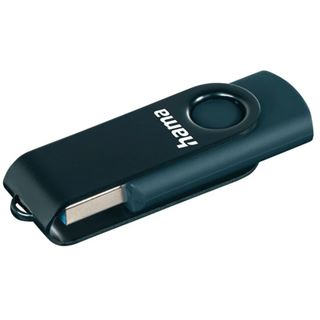
Welche Größe USB Stick für TV Aufnahme? Die Größe des USB-Sticks hängt von der Aufnahmedauer und der Qualität der Aufnahmen ab. Für HD-Aufnahmen in hoher Qualität empfiehlt es sich, einen USB-Stick mit einer Kapazität von mindestens 32 GB zu verwenden. Wenn Sie viele Aufnahmen machen möchten oder in 4K-Qualität aufnehmen, sollten Sie einen USB-Stick mit einer Kapazität von 64 GB oder mehr wählen. Es ist auch wichtig sicherzustellen, dass der USB-Stick schnell genug ist, um die Datenübertragungsgeschwindigkeit der Aufnahmen zu bewältigen. Es wird empfohlen, einen USB 3.0 Stick zu verwenden, um eine reibungslose Aufnahme und Wiedergabe zu gewährleisten. **
Welcher USB Stick für Samsung TV Aufnahme?
Welcher USB Stick für Samsung TV Aufnahme? Es wird empfohlen, einen USB 3.0 Stick mit einer Kapazität von mindestens 32 GB zu verwenden, um eine reibungslose Aufnahme und Wiedergabe zu gewährleisten. Achten Sie darauf, dass der USB Stick mit dem Samsung TV kompatibel ist, indem Sie die Liste der unterstützten Geräte in der Bedienungsanleitung überprüfen. Es ist ratsam, einen zuverlässigen und bekannten Marken-USB Stick zu wählen, um Datenverlust oder Kompatibilitätsprobleme zu vermeiden. Vergewissern Sie sich, dass der USB Stick vor der Verwendung formatiert ist und ausreichend Speicherplatz für die geplante Aufnahme bietet. **
Top-Angebote
Produkte zum Begriff Hama-Video-Aufnahme-Stick-Mac-PC:
-
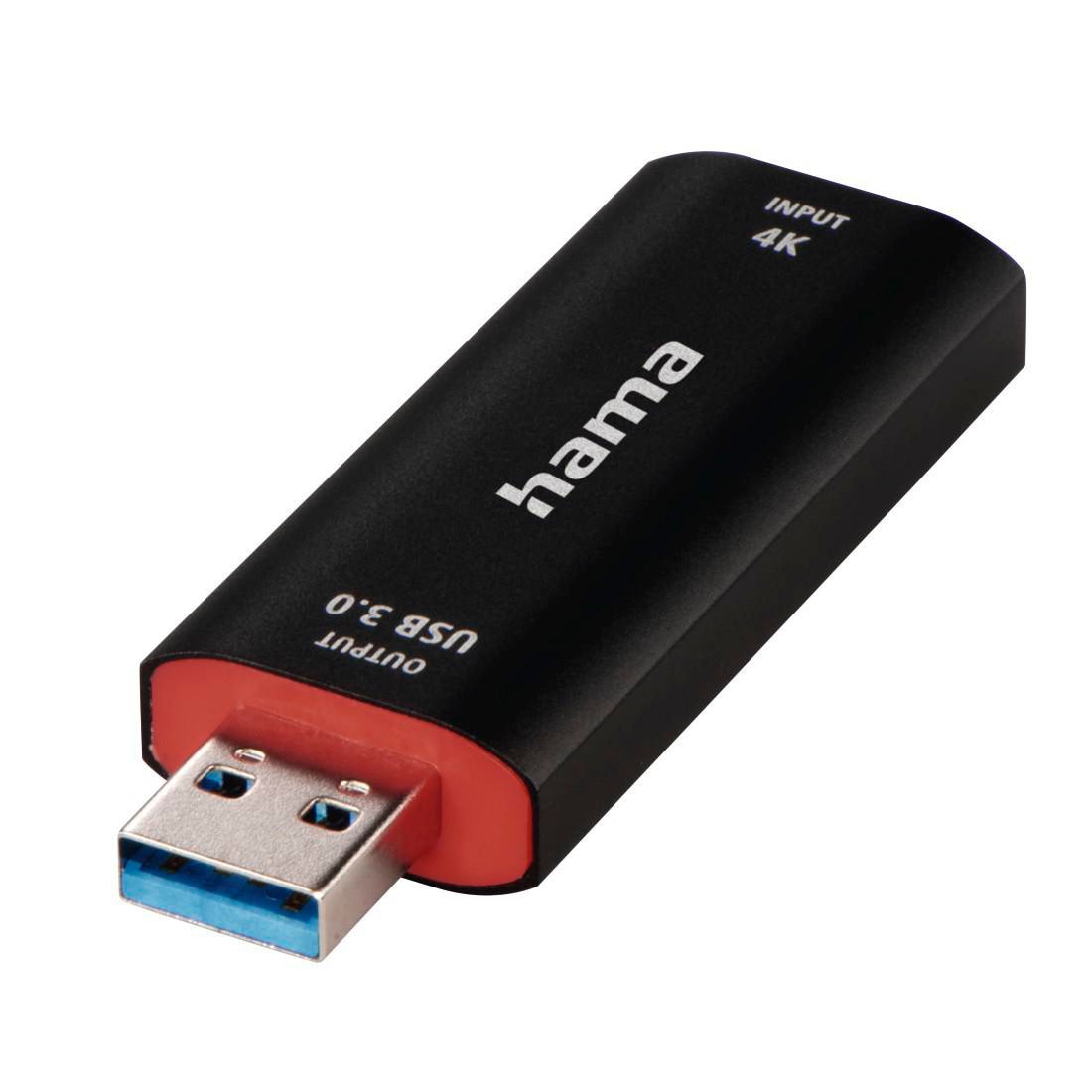
Hama 00074257 Video-Aufnahme-Stick, USB-Stecker - HDMI™-Buchse, 4KVideo-Capture-USB-Stick mit hochwertigem Alu-Gehäuse / funktioniert mit allen Geräten, die HDMI-Ausgang haben, 4K-Ultra-HD-Qualität 60Hz / kompatibel mit gängigen Video-Bearbeitungsprogrammen / Stromversorgung über USB, beiliegendes Adapterkabel zu USB-C / kompatibel zu Windows 11/10/8/7 und Mac OS ab 10.8 oder höher41,17 €*Versand: 3,99 €Sichere Weiterleitung zum Anbieter
-
Video downloader MacVideo downloader für Mac Laden und konvertieren Sie Ihre Videos auf Mac Multiple Videos gleichzeitig downloaden und konvertieren Ein Button um ganze YouTube-Playlists auf den Mac herunterzuladen Ordnen und Verwalten Ihrer heruntergeladenen Videos Mit dem integrierten Video-Player Ihre heruntergeladenen Videos gleich anschauen Höchste Video-Download-Qualität Der Apowersoft Video-Downloader für Mac wurde speziell für Mac-User designt, die Online-Videos von Video-Websites wie YouTube, Vimeo, Dailymotion, Süddeutsche, Myvideo, Bild.de, Golem Video usw. downloaden wollen. Verwenden Sie diesen Mac-Video-Downloader und Sie können all diese Videos in Ihrem Wunschformat abspeichern: ob als MP4, WMV, FLV, SWF, 3GP, MOV, WebM oder weitere. Ebenso unterstützt er Video-Downloads in unterschiedlichen Auflösungen – sogar HD-Videos mit 720P, 1080P oder höher! Mehr als nur ein Video-Downloader, verfügt der Apowersoft Video-Downloader für Mac über einen leistungsfähigen Video-Konverter, der die Möglichkeit bietet, Videos in alle gängigen Datei-Formate für Devices wie iPad, iPod touch, PSP, iPhone, Samsung Galaxy, Kindle Fire, HTC und viele andere umzuwandeln. Funktionen Videos auf den Mac herunterladen – in Originalqualität! Der Apowersoft Video-Downloader für Mac eröffnet Mac-Usern einen simplen Weg, Video und Audio aus dem Netz herunterzuladen. Mit ihm können Sie sämtliche Stream-Formate und Medienprotokolle abgreifen (HTTP, RTMP, MMS, FTP, RTSP und HTTPS). Er speichert die heruntergeladenen Videos auf Ihrem Mac ohne Qualitätsverlust ab. Konvertieren jeglicher Videos – ob lokal oder online Sowohl Ihre heruntergeladenen Videos als auch lokalen Dateien lassen sich in ein breites Spektrum an Video-Formaten wie MOV, MPEG-4, AVI, FLV, SWF, WMV, 3GP, ASF und andere umwandeln. Eine weitere tolle Funktion, die der Video-Downloader für Mac bietet, ist die, Videos in M4A, MP3, OGG, AAC, AC3 und andere gängige Audio-Formate zu konvertieren. Sobald die Konvertierung fertig ist, sind Sie in der Lage, direkt in der App Video-Dateien in iTunes zu importieren. Mehrere Videos in einer Sitzung herunterladen Im Stapel-Download-Modus können Sie mehrere Videos in einem Rutsch downloaden. Sobald Sie die URLs auf das Icon des Apowersoft Video-Downloader für Mac ziehen, werden die Videos automatisch zur Download-Liste addiert. Der Download erfolgt pfeilschnell und in garantiert höchster Video-Download-Qualität. Beliebige YouTube-Playlists herunterladen Dem Herunterladen von YouTube-Videos scheinen keine Grenzen gesetzt – aber was, falls Sie die Videos eines ganzen YouTube-Kanals herunterladen wollen? Dieser YouTube-Downloader für den Mac ist das perfekte Tool, um ganze YouTube-Playlisten herunterzuladen. Nur ein Klick bis zum Download dessen, was Sie gerade auf Ihren abonnierten Kanälen oder Ihrer persönlichen YouTube-Seite ansurfen. Videos in der Bibliothek spielend verwalten Bei entsprechender Voreinstellung fährt die Applikation bei Komplettierung eines Tasks automatisch herunter. Auch haben Sie die Möglichkeit, das Programm nach dem Downloaden zu beenden oder in den Schlaf-Modus zu versetzen. Somit brauchen Sie sich nicht dazu anzuhalten, die ganze Zeit vor Ihrem Computer zu warten. Daneben lässt Sie der Mac-Video-Downloader die heruntergeladenen Dateien in der Bibliothek verwalten und die Videos nach Wunsch umbenennen, löschen oder abspielen. Beliebiges vom Bildschirm abgreifen Der Apowersoft Mac-Video-Downloader ist mit einem Bildschirmrekorder ausgestattet, der es Ihnen ermöglicht, jegliche Bildschirmaktivität aufzuzeichnen, einschließlich Menüs, Objekte, Vollbild und nutzerdefinierte Teilbereiche. Das ist speziell für solche User nützlich, die Live-Streams und geschützte Video-Inhalte aus BBC iPlayer, Twitch TV, Livestream, ABC, CNN usw. abgreifen wollen. Spielend Videos editieren, um den gewünschten Effekt zu erreichen Der eingebettete Editor unterstützt Trimmen, Zuschnitt, Zusammenführen mehrerer Videos in eins, Tuning-Spezialeffekte sowie Hinzufügen von Untertitel-Dateien, und macht Video-Editing zum Kinderspiel. Dank seines intuitiven Designs meistern Sie ihn auch als Technikmuffel im Nu. Videos auf den Mac herunterladen – so geht's 3 download schritte : 1. Den Video-Link kopieren und in das Download-Feld einfügen 2. Die Video-URL direkt auf das Hauptbedienfeld des Apowersoft Video-Downloader für Mac ziehen 3. Als YouTube-Downloader für den Mac unterstützt dieses Programm One-Click zum Video-Download aus YouTube-Playlist, Musik-Kategorie und persönlichem Kanal Systemanforderungen Betriebssystem Mac OS X 10.8 Mountain Lion, Mac OS X 10.9 Mavericks, Mac OS X 10.10 Yosemite, Mac OS 10.11 El Capitan, Mac OS 10.12 Sierra69,99 €*Versand: 0,00 €Sichere Weiterleitung zum Anbieter
-
Warum funktionieren keine Mikrofone im Hama Video Editor?
Es gibt verschiedene mögliche Gründe, warum Mikrofone im Hama Video Editor nicht funktionieren könnten. Es könnte sein, dass das Mikrofon nicht richtig angeschlossen ist oder dass die Einstellungen im Video Editor nicht korrekt konfiguriert sind. Es ist auch möglich, dass das Mikrofon selbst defekt ist. Es wäre ratsam, die Verbindungen und Einstellungen zu überprüfen und gegebenenfalls das Mikrofon auszutauschen, um das Problem zu lösen. **
-
Welches Format USB Stick Mac?
Welches Format USB Stick Mac? Beim Formatieren eines USB-Sticks für einen Mac empfiehlt es sich, das Dateisystem exFAT zu verwenden. Dieses Format ist mit Mac, Windows und anderen Betriebssystemen kompatibel. Alternativ kann auch das Dateisystem FAT32 verwendet werden, allerdings ist die maximale Dateigröße hier auf 4 GB beschränkt. Es ist wichtig, den USB-Stick vor dem Formatieren zu sichern, da alle Daten dabei gelöscht werden. Zudem sollte darauf geachtet werden, dass der USB-Stick vor dem Entfernen immer sicher ausgeworfen wird, um Datenverlust zu vermeiden. **
-
Wie USB Stick auswerfen Mac?
Um einen USB-Stick sicher auszuwerfen, klicken Sie auf das Symbol des USB-Sticks auf dem Desktop Ihres Macs. Anschließend wählen Sie die Option "Auswerfen" aus dem Dropdown-Menü. Alternativ können Sie auch den USB-Stick in den Papierkorb ziehen, um ihn auszuwerfen. Es ist wichtig, den USB-Stick sicher auszuwerfen, um Datenverlust oder Beschädigungen zu vermeiden. Stellen Sie sicher, dass alle Dateien geschlossen sind, die auf dem USB-Stick gespeichert sind, bevor Sie ihn auswerfen. **
-
Welches Video Format für Mac?
Welches Video Format für Mac ist am besten geeignet, um eine hohe Videoqualität beizubehalten und gleichzeitig die Dateigröße zu minimieren? Gibt es spezielle Formate, die von Mac-Geräten besser unterstützt werden als andere? Welches Format bietet die beste Kompatibilität mit verschiedenen Video-Playern und -Editoren auf Mac-Computern? Gibt es bestimmte Videoformate, die speziell für die Wiedergabe auf Apple-Geräten optimiert sind? Welche Tools oder Software können verwendet werden, um Videos in das gewünschte Format für Mac zu konvertieren? **
Ähnliche Suchbegriffe für Hama-Video-Aufnahme-Stick-Mac-PC
-
Bursch, Peter: Gitarrenbuch 1. Mit Audio und Video onlineGitarrenbuch 1. Mit Audio und Video online , Das populärste Gitarrenbuch ohne Noten! Innerhalb weniger Minuten kannst du den ersten Song auf der Gitarre spielen! Peter Bursch macht es mit seinem Lehrbuch möglich. Das beweisen mehrere Millionen Hobby- und Profigitarristen, die mit seinem Buch den Einstieg in das Gitarrenspiel gefunden haben. Ein einzigartiger Erfolg, der auf seiner Lehrmethode basiert: Anstatt auf Noten und trockene Theorie setzt Peter auf Spaß und schnelle Erfolgserlebnisse. Das lernst du im Gitarrenbuch: - Das Stimmen deiner Gitarre, die Grundakkorde und die ersten Songs - Die Bassbegleitung, Zupftechniken und einfaches Melodiespiel - Rhythmus- und Anschlagtechniken für Pop, Rock, Folk und Blues - Spezielle Techniken wie Barré-Griffe Farbige, detaillierte Fotos machen das Gitarre lernen jetzt noch leichter. Liedbeispiele aus Blues, Folk, Pop und Rock, von Bob Dylan, Metallica, Deep Purple, den Scorpions, Linda Perry, Reinhard Mey, den Toten Hosen u.¿a. sorgen für gute Laune. Alle wichtigen Songs und Übungen stehen als Download zur Verfügung - direkt zum Mitspielen. Peter zeigt dir in speziell für dieses Buch erstellten Videos viele Gitarrentechniken, die du ganz einfach per QR-Code auf deinem Handy, Tablet oder Computer im YouTube-Kanal des Voggenreiter Verlags ansehen kannst - so kommt Peter Bursch als dein persönlicher Gitarrenlehrer zu dir nach Hause. Peter Bursch ist seit vielen Jahren fester Bestandteil der Musikszene und als Solist und mit seiner Band Bröselmachine häufiger Gast bei Konzerten und Festivals. Durch Workshops, Seminare und seine eigene Musikschule hat er seine Erfolgsmethode weiter optimiert. Viele erfolgreiche Gitarristen haben mit der "Peter-Bursch-Methode" den Einstieg in die Musik gefunden und sind heute Profis. Er ist der "Gitarrenlehrer der Nation". DIN A4, farbig, 192 Seiten, mit Audio- und Video-Download , Luftversorgungsätze > Luftversorgung , Auflage: Neuauflage, Erscheinungsjahr: 201511, Produktform: Kartoniert, Beilage: Inkl. DVD und CD, Autoren: Bursch, Peter, Illustrator: Kissmer, Willi, Auflage/Ausgabe: Neuauflage, Seitenzahl/Blattzahl: 192, Keyword: Gitarrenbuch; Gitarrenschule; Gitarrenspiel, Fachschema: Gitarre - Bassgitarre - E-Gitarre~Musik / Audio~Instrumentenunterricht~Musikerziehung~Musikunterricht, Fachkategorie: Musik: Musizieren, Techniken, Anleitungen~Unterricht und Didaktik: Musik~Unterricht und Didaktik: Lehrbücher, Bildungszweck: Lehrbuch, Skript~für das Studium zu Hause, Privatunterricht, Interesse Alter: empfohlenes Alter: ab 5 Jahre, Altersempfehlung / Lesealter: 18, ab Alter: 5, Warengruppe: HC/Instrumentenunterricht, Fachkategorie: Gitarren, Text Sprache: ger, UNSPSC: 49019900, Warenverzeichnis für die Außenhandelsstatistik: 49019900, Verlag: Voggenreiter Verlag, Verlag: Voggenreiter Verlag, Verlag: Voggenreiter Verlag OHG Inh. Ralph und Charles Voggenreiter, Länge: 297, Breite: 210, Höhe: 20, Gewicht: 793, Produktform: Kartoniert, Genre: Geisteswissenschaften/Kunst/Musik, Genre: Geisteswissenschaften/Kunst/Musik, Vorgänger: A3734084 A439714, Herkunftsland: DEUTSCHLAND (DE), Katalog: deutschsprachige Titel, Katalog: Gesamtkatalog, Katalog: Kennzeichnung von Titeln mit einer Relevanz > 30, Katalog: Lagerartikel, Book on Demand, ausgew. Medienartikel, Relevanz: 0060, Tendenz: +1, Unterkatalog: AK, Unterkatalog: Bücher, Unterkatalog: Hardcover, Unterkatalog: Lagerartikel, WolkenId: 133868629,95 €*Versand: 0,00 €Sichere Weiterleitung zum Anbieter
-
Welchen Mac zum Video schneiden?
Welchen Mac zum Video schneiden? Wenn du Videos schneiden möchtest, empfehle ich dir einen Mac mit einer leistungsstarken CPU, viel Arbeitsspeicher und einer dedizierten Grafikkarte. Ein MacBook Pro oder ein iMac Pro wären gute Optionen, da sie genügend Leistung für das Bearbeiten von Videos bieten. Achte auch auf ausreichend Speicherplatz, um deine Videoprojekte zu speichern. Zudem ist ein hochauflösender Bildschirm wichtig, um die Details deiner Videos genau zu sehen. Hast du bereits bestimmte Anforderungen oder Budgetvorstellungen für deinen neuen Mac? **
-
Wo finde ich Stick auf Mac?
Auf einem Mac findest du den Stick normalerweise im Finder unter "Geräte". Wenn der Stick angeschlossen ist, sollte er dort als externes Laufwerk angezeigt werden. Alternativ kannst du auch das Dienstprogramm "Festplattendienstprogramm" verwenden, um den Stick zu finden und zu verwalten. Falls der Stick nicht angezeigt wird, könnte es sein, dass er nicht korrekt angeschlossen ist oder ein Problem mit dem Stick selbst vorliegt. In diesem Fall könntest du versuchen, den Stick an einem anderen Computer oder mit einem anderen USB-Anschluss auszuprobieren. **
-
Welche Größe USB Stick für TV Aufnahme?
Welche Größe USB Stick für TV Aufnahme? Die Größe des USB-Sticks hängt von der Aufnahmedauer und der Qualität der Aufnahmen ab. Für HD-Aufnahmen in hoher Qualität empfiehlt es sich, einen USB-Stick mit einer Kapazität von mindestens 32 GB zu verwenden. Wenn Sie viele Aufnahmen machen möchten oder in 4K-Qualität aufnehmen, sollten Sie einen USB-Stick mit einer Kapazität von 64 GB oder mehr wählen. Es ist auch wichtig sicherzustellen, dass der USB-Stick schnell genug ist, um die Datenübertragungsgeschwindigkeit der Aufnahmen zu bewältigen. Es wird empfohlen, einen USB 3.0 Stick zu verwenden, um eine reibungslose Aufnahme und Wiedergabe zu gewährleisten. **
-
Welcher USB Stick für Samsung TV Aufnahme?
Welcher USB Stick für Samsung TV Aufnahme? Es wird empfohlen, einen USB 3.0 Stick mit einer Kapazität von mindestens 32 GB zu verwenden, um eine reibungslose Aufnahme und Wiedergabe zu gewährleisten. Achten Sie darauf, dass der USB Stick mit dem Samsung TV kompatibel ist, indem Sie die Liste der unterstützten Geräte in der Bedienungsanleitung überprüfen. Es ist ratsam, einen zuverlässigen und bekannten Marken-USB Stick zu wählen, um Datenverlust oder Kompatibilitätsprobleme zu vermeiden. Vergewissern Sie sich, dass der USB Stick vor der Verwendung formatiert ist und ausreichend Speicherplatz für die geplante Aufnahme bietet. **
* Alle Preise verstehen sich inklusive der gesetzlichen Mehrwertsteuer und ggf. zuzüglich Versandkosten. Die Angebotsinformationen basieren auf den Angaben des jeweiligen Shops und werden über automatisierte Prozesse aktualisiert. Eine Aktualisierung in Echtzeit findet nicht statt, so dass es im Einzelfall zu Abweichungen kommen kann. ** Hinweis: Teile dieses Inhalts wurden von KI erstellt.